
跳到主要内容

一、入门设置

1.1 下载APP

请先安装 “昂听” APP,即可开始使用助听器。

方法一:使用手机相机、微信或浏览器扫描二维码,并根据页面提示下载 App。若页面无法正常显示,请选择“在浏览器中打开”或使用系统浏览器重新扫描、跳转下载。

下载二维码_iOS
下载二维码_Android

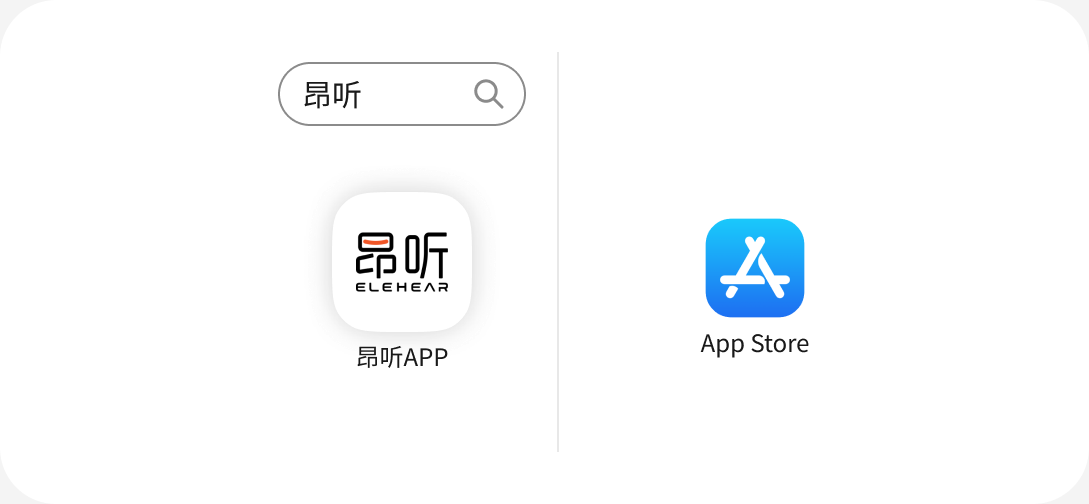
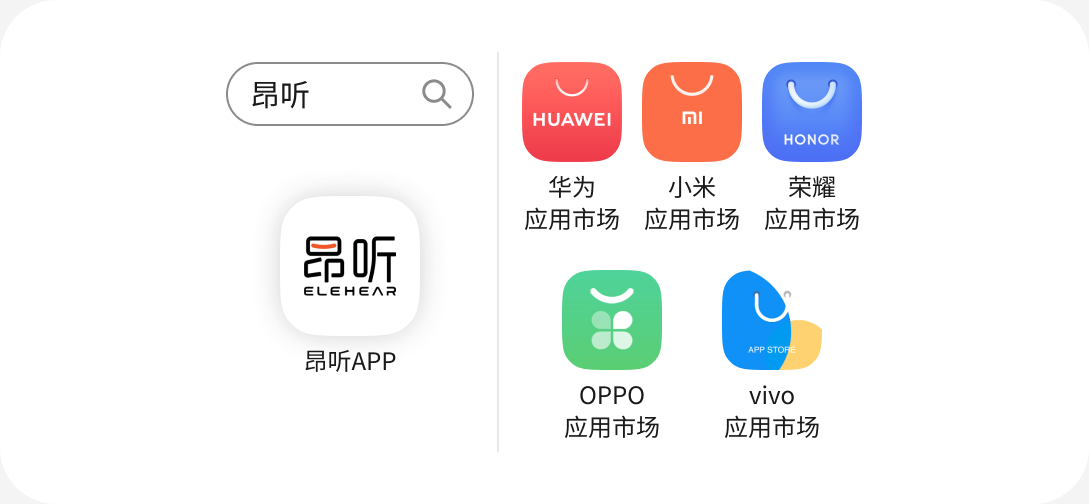
方法二:在手机自带的官方应用市场中搜索“昂听”并下载。

在 App Store 搜索“昂听”下载昂听APP
官方应用市场 - iOS
在华为、荣耀、OPPO、vivo、小米应用市场搜索“昂听”下载昂听APP
官方应用市场 - Android

1.2 建立个人账号

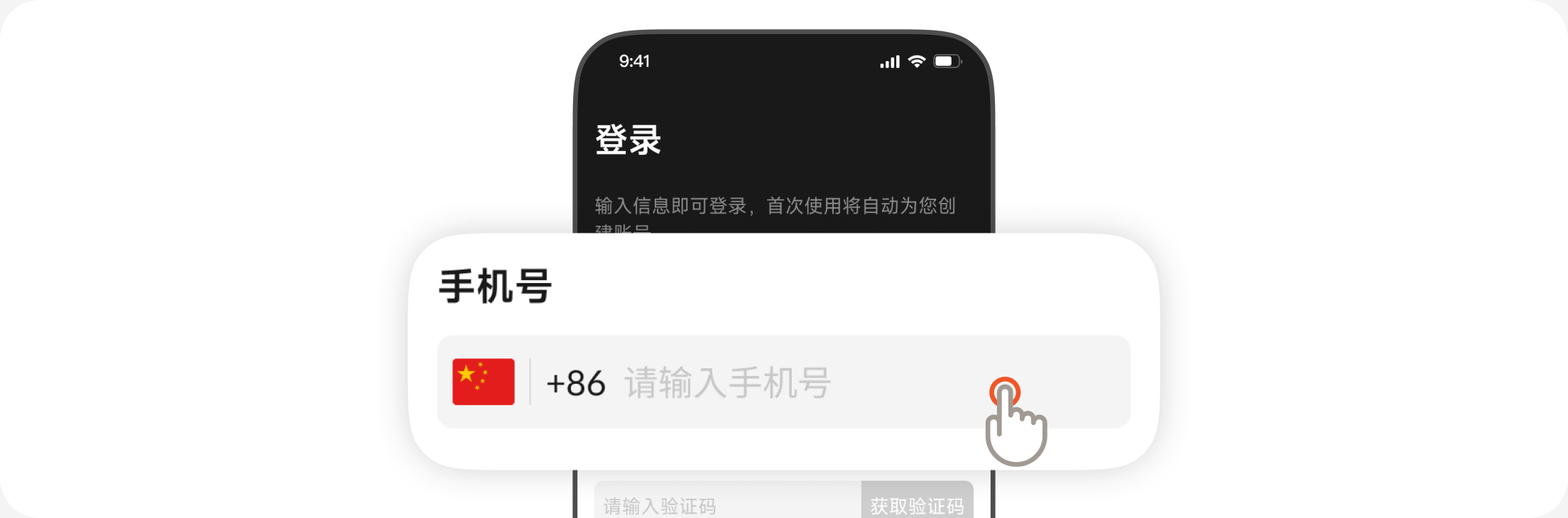
第一步:在手机号输入框中填写您的手机号码。

在手机号输入框中填写手机号码

第二步:点击 “获取验证码” 按钮,系统会将验证码发送到您的手机短信。

点击获取验证码按钮

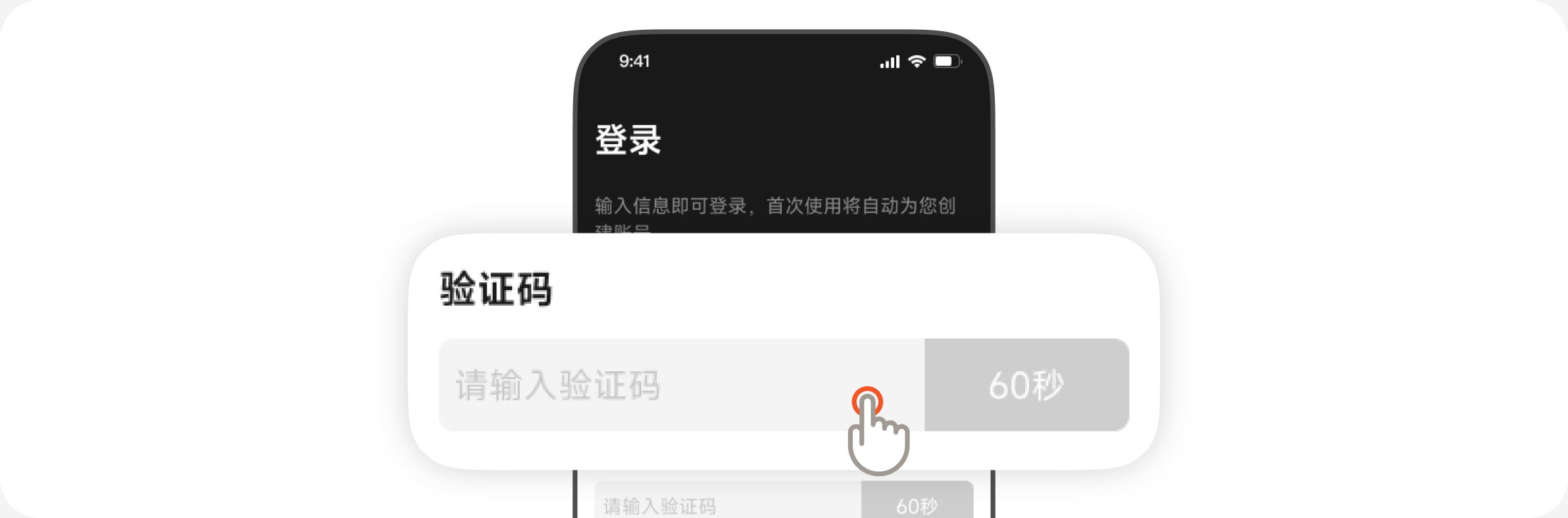
第三步:在验证码输入框中输入您收到的验证码。

在验证码输入框中输入验证码

第四步:阅读并勾选“用户协议”和“隐私政策”,点击 “下一步” 完成登录。
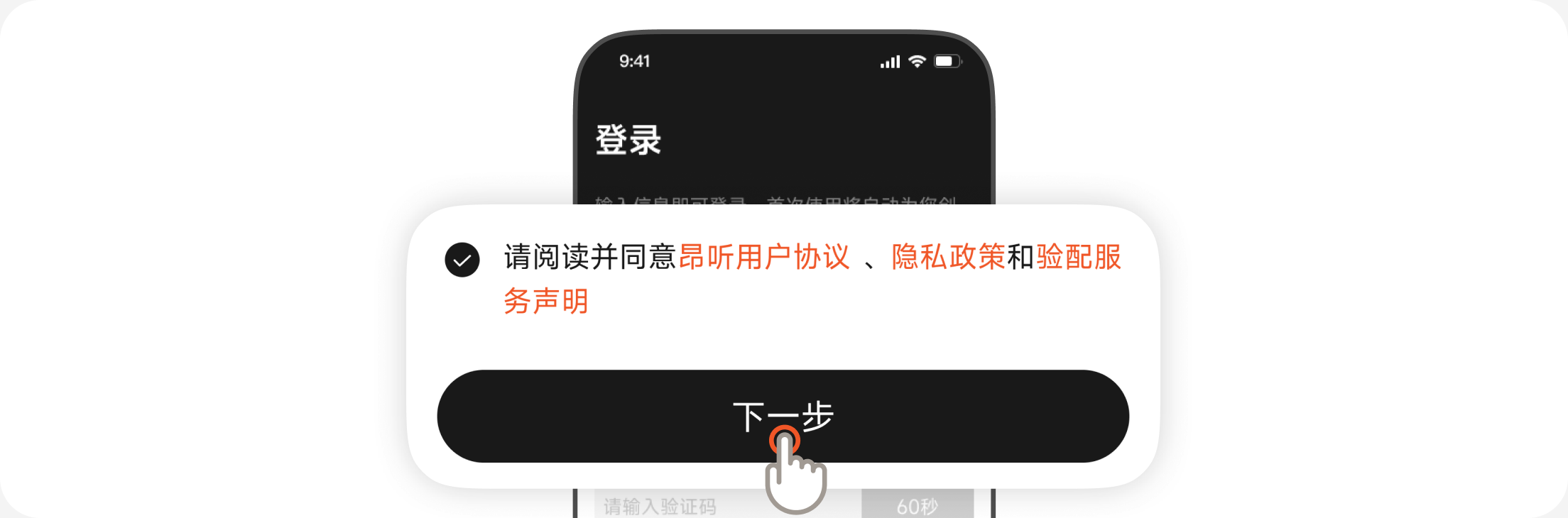
勾选用户协议与隐私政策并点击下一步

1.3 连接助听器

第一步:获取必要权限

系统可能会弹出以下权限申请,请点击 “允许” 或 “同意”:

  • 蓝牙 / 附近的设备(不同品牌提示有所不同,如“允许使用蓝牙”“允许搜索附近设备”“允许访问附近设备”)
  • 定位权限(部分安卓机型需要定位权限才能搜索并连接蓝牙设备,请同意“允许获取位置信息”)

如果您在首次弹窗中不小心选择了“拒绝”,APP 会再次弹出提示。

此时请点击提示中的“设置”按钮,系统会自动跳转到本应用的系统设置页面,您只需在系统设置页面手动开启所需权限,然后返回 APP 继续操作即可。
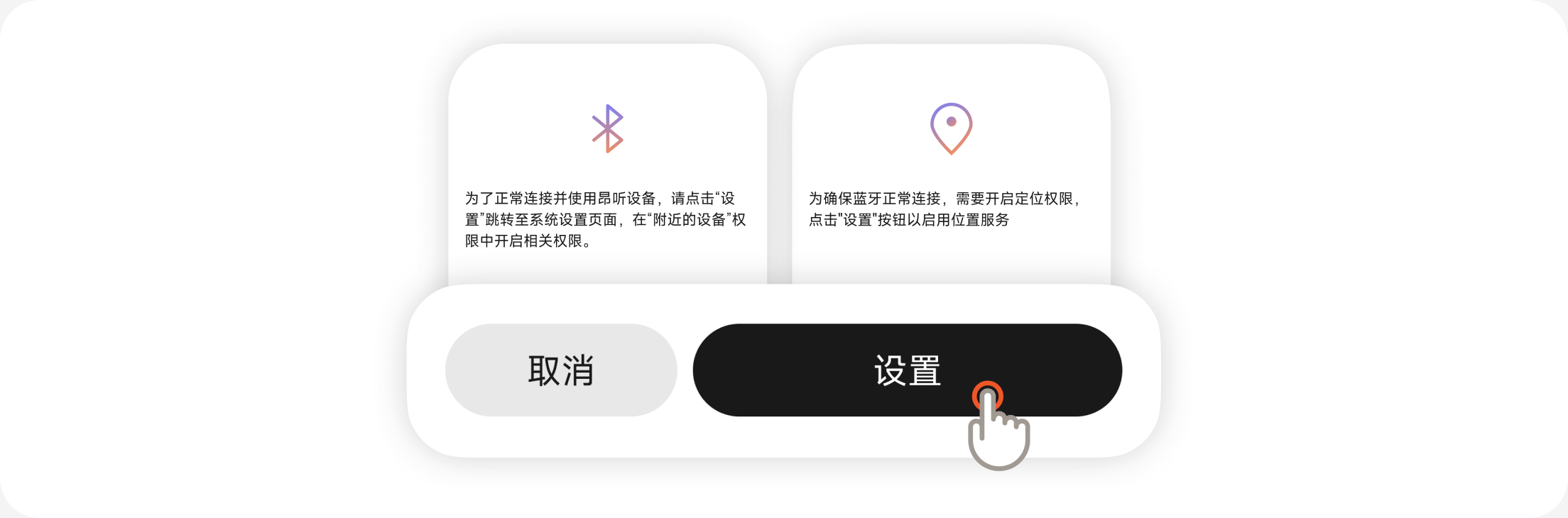
APP 权限申请弹窗示例

第二步:助听器配对与连接

  • 进入配对模式:打开充电盒,助听器将自动进入配对模式。
  • 系统配对提示

a. 如果手机系统自动弹出蓝牙配对提示,请点击“配对”或“允许”。

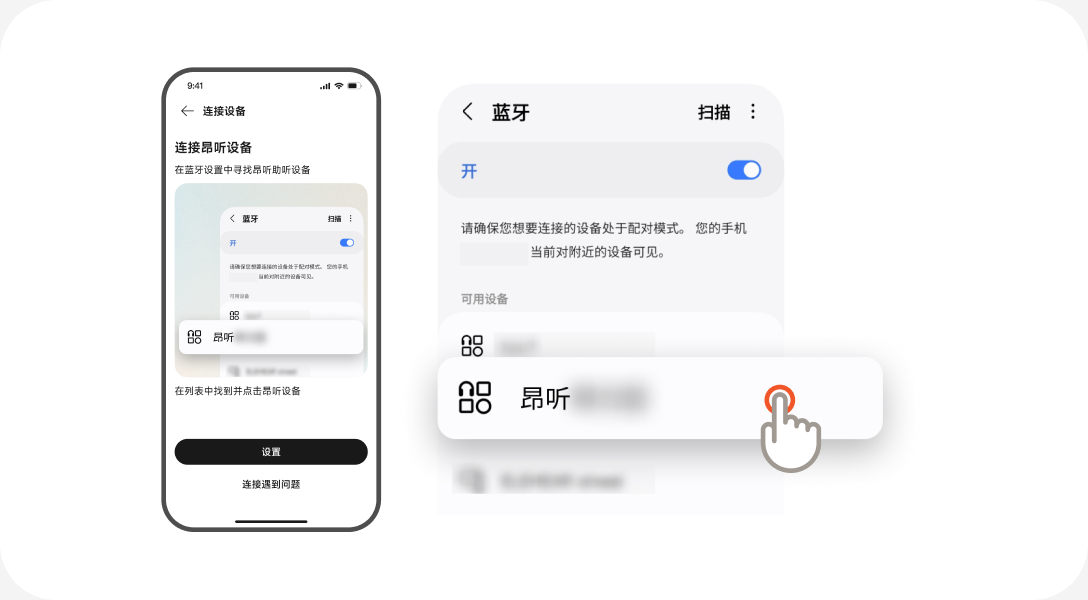
b. 如果未弹出提示,请根据 APP 内连接指引,点击“设置”按钮,系统会自动跳转到手机“蓝牙/附近的设备”设置页面,在设备列表中选择“昂听设备”完成连接。
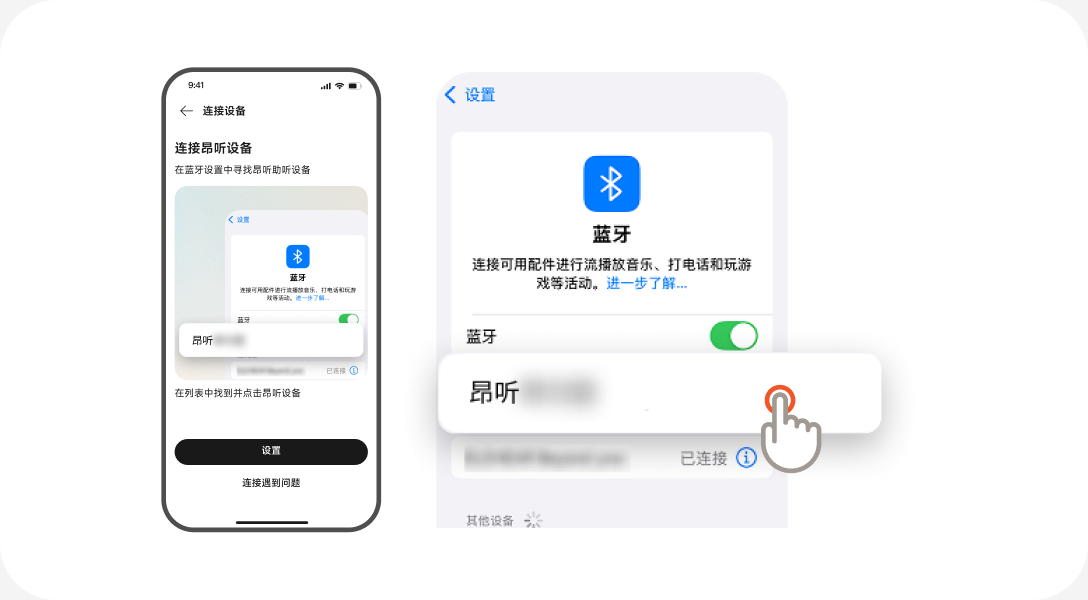
iOS 在蓝牙设置中寻找并连接昂听助听设备
连接设备 - iOS
Android 在蓝牙设置中寻找并连接昂听助听设备
连接设备 - Android

第三步:查看连接状态

返回 APP 的连接页面,确认显示“已连接”后,即可正常使用助听器。
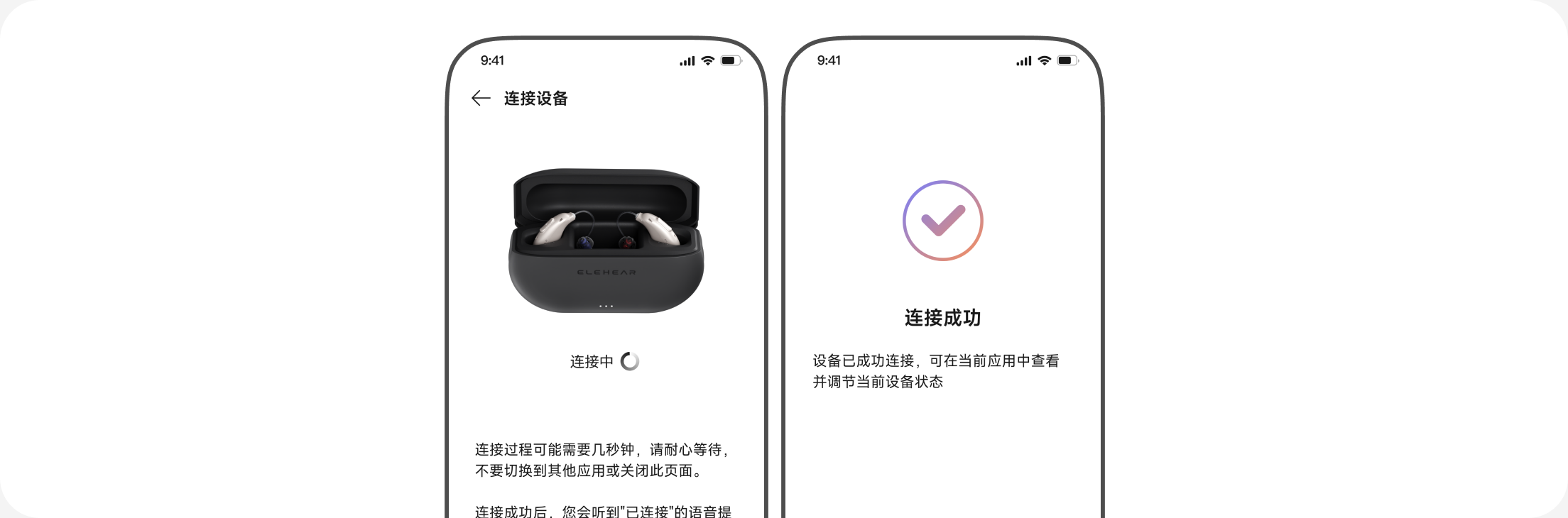
APP 连接页面显示已连接

*遇到连接问题

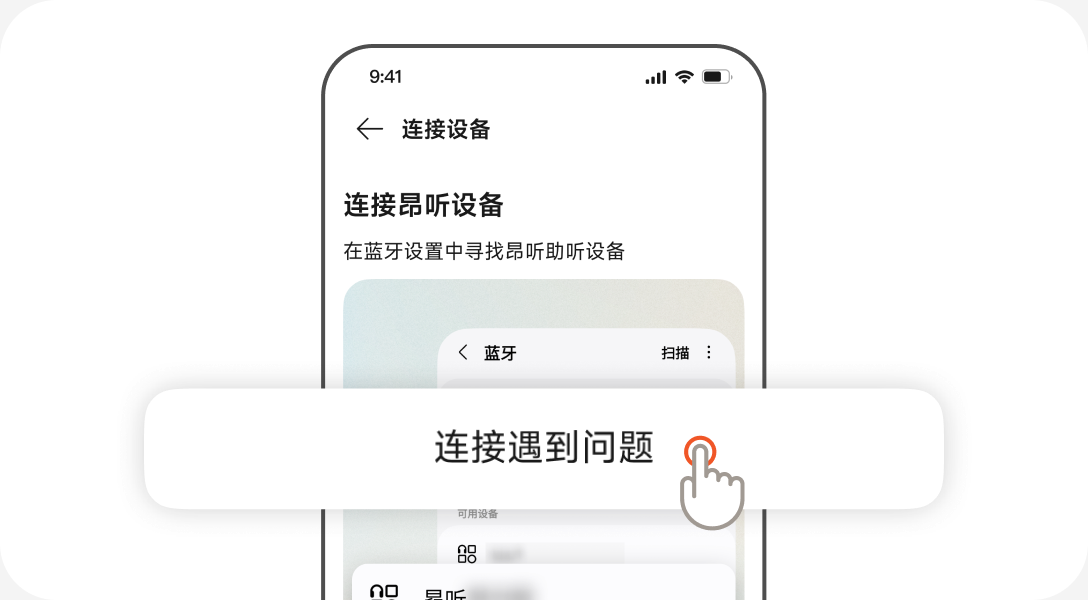
在 APP 连接页面点击 “连接遇到问题”,即可查看常见问题及解决方法(如重启蓝牙、重新放回充电盒等)。

按页面提示操作后再次尝试连接。
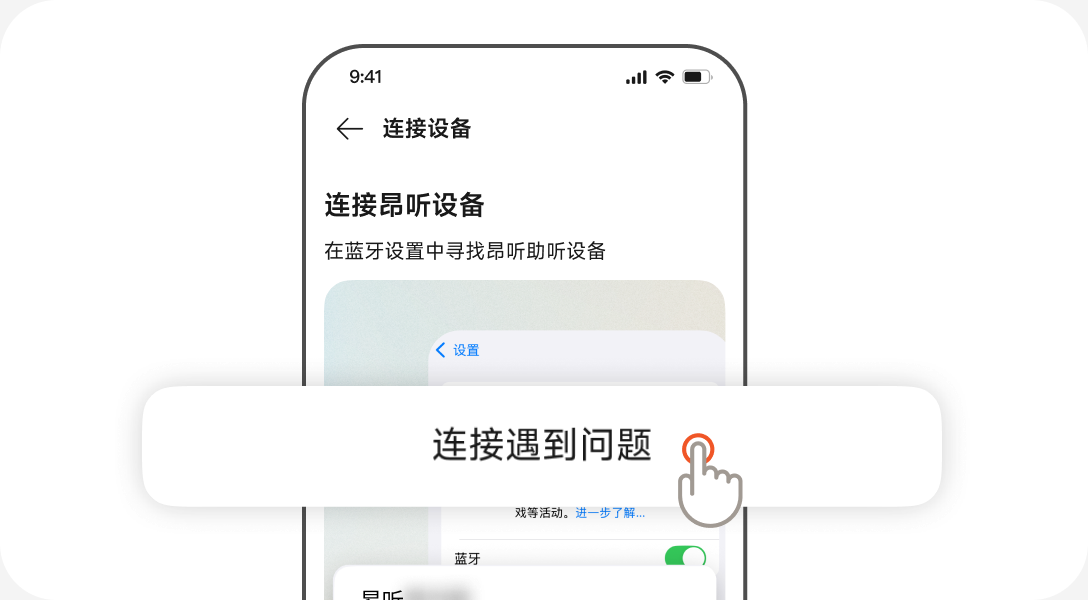
iOS 连接遇到问题页面
连接遇到问题 - iOS
Android 连接遇到问题页面
连接遇到问题 - Android

二、基本功能

2.1 初始化听力设置

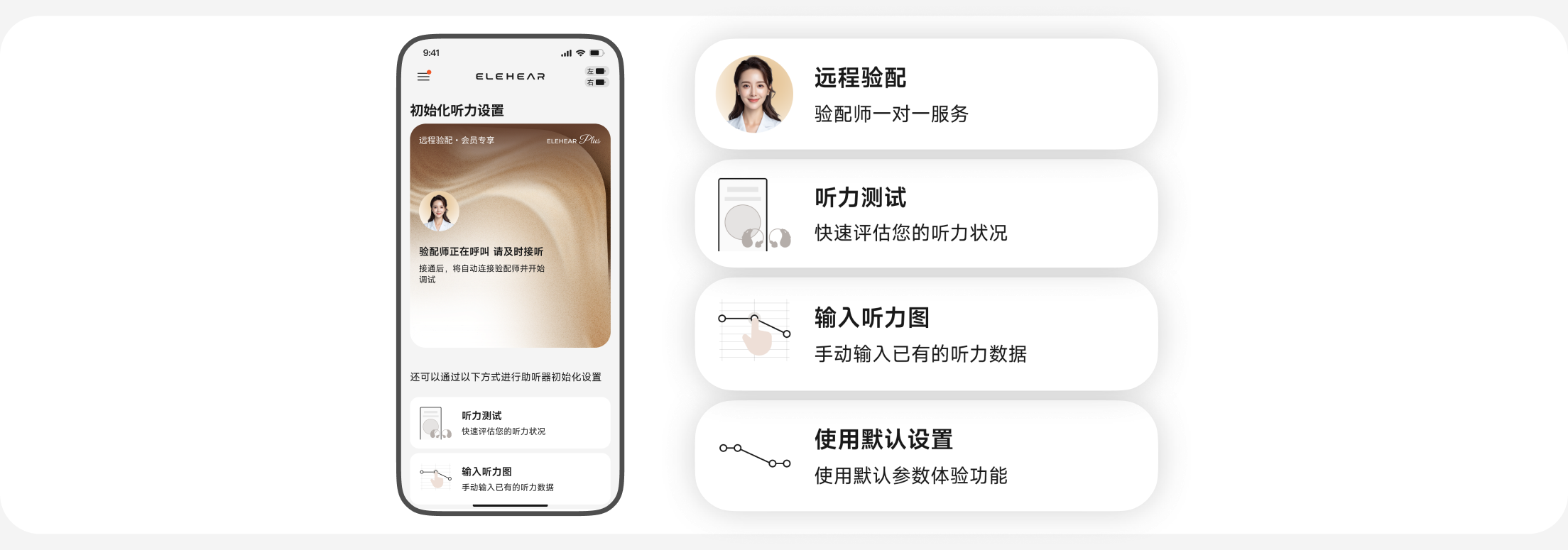
首次连接后,系统会进入设置页面,您可以选择以下任意一种方式完成初始设置:

初始化听力设置的四种方式入口

方法一:远程验配(验配师一对一服务)

  • 首次使用时,客服会提前电话与您确认验配时间。请在约定时间内保持手机和助听器在身边。
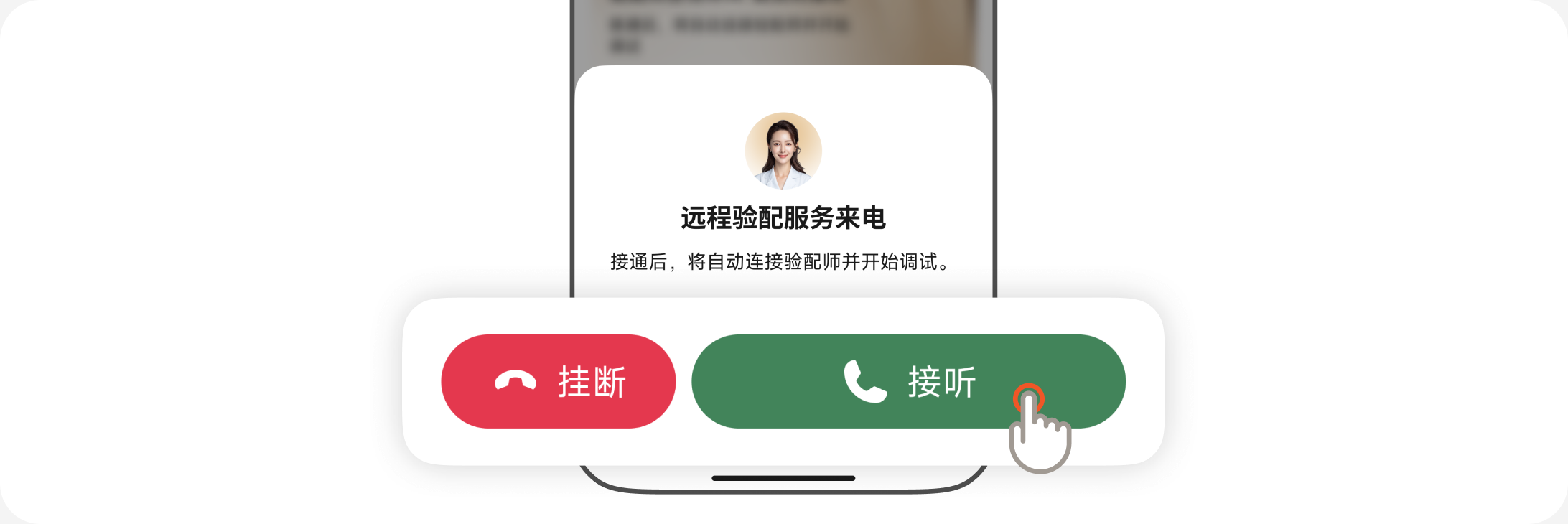
  • 验配时间到达时,验配师会通过 APP 向您发起远程验配邀请,您只需点击“接听”即可开始。
APP 收到远程验配邀请并点击接听
  • 验配完成后,系统会根据结果自动配置您的助听器参数。
  • 如果您希望更改预约或联系客服,可点击页面上的“联系客服”按钮;也可选择其他初始化方式进行配置。
远程验配完成后自动配置助听器参数

方法二:听力测听(手机完成听力测试)

按 APP 指引完成听力测试,系统会自动为您配置初始参数。

方法三:输入听力图(已有听力图的用户)

按 APP 指引输入您已有的听力图,系统将自动为您设置助听器参数。

方法四:默认设置(快速体验)

直接使用参数,快速体验助听器功能。

2.2 声音调节

在完成初始化设置后,您可以在 APP > 设置页面 对助听器进行更细致的调节,优化听感:

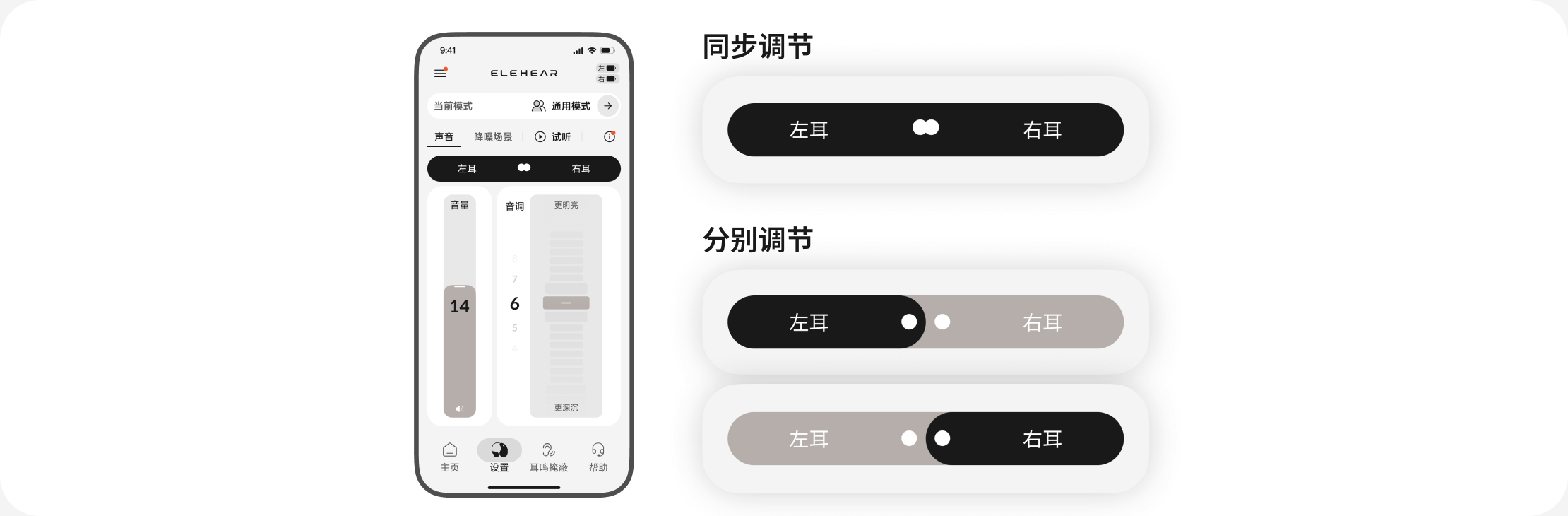
左右耳同步 / 分别调节

  • 左右耳同步调节:两只助听器的音量一起调整;
  • 左右耳分别调节:可单独调整左耳或右耳音量,满足不同听力需求。
左右耳同步调节与分别调节界面

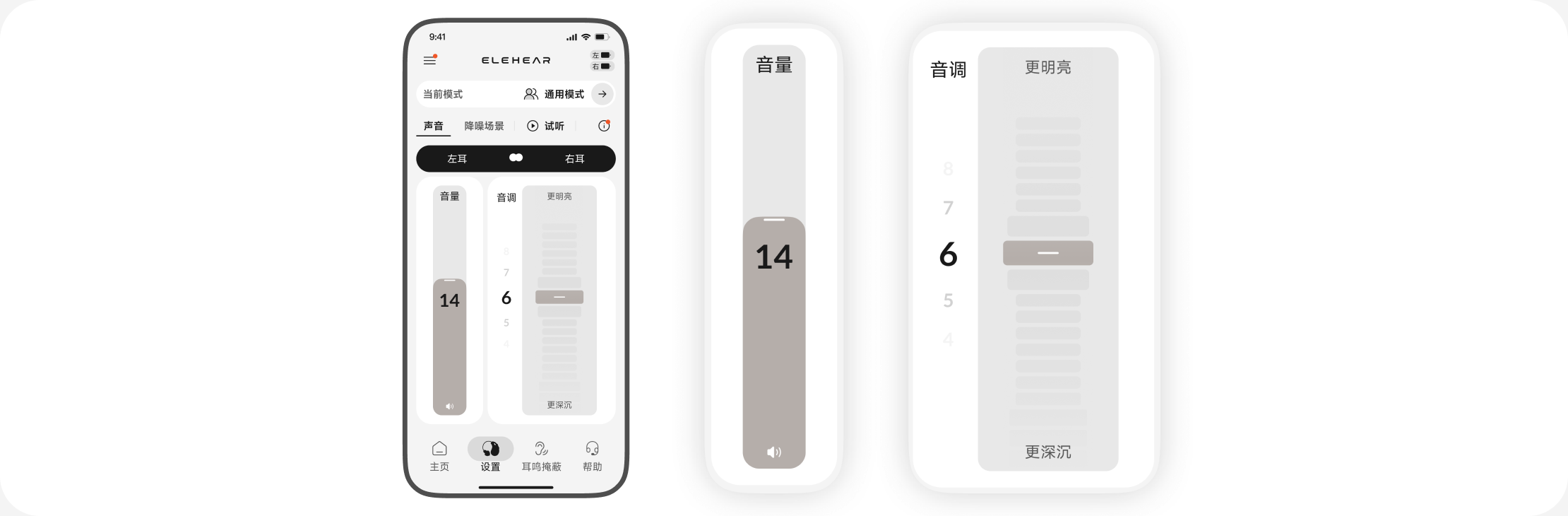
音量与音调调节

  • 音量调节:调节声音大小;
  • 音调调节:通过调整声音的高频补偿增益和低频补偿增益,以找到最适合您的听力补偿曲线,从而获得最优的言语清晰度以及舒适度。
  • 音调调节建议:在嘈杂环境中,可适当偏向 “更明亮” ,提升语音清晰度;在安静或长时间佩戴时,可适当偏向 “更深沉” ,让声音更舒适。
音量与音调调节界面

试听功能

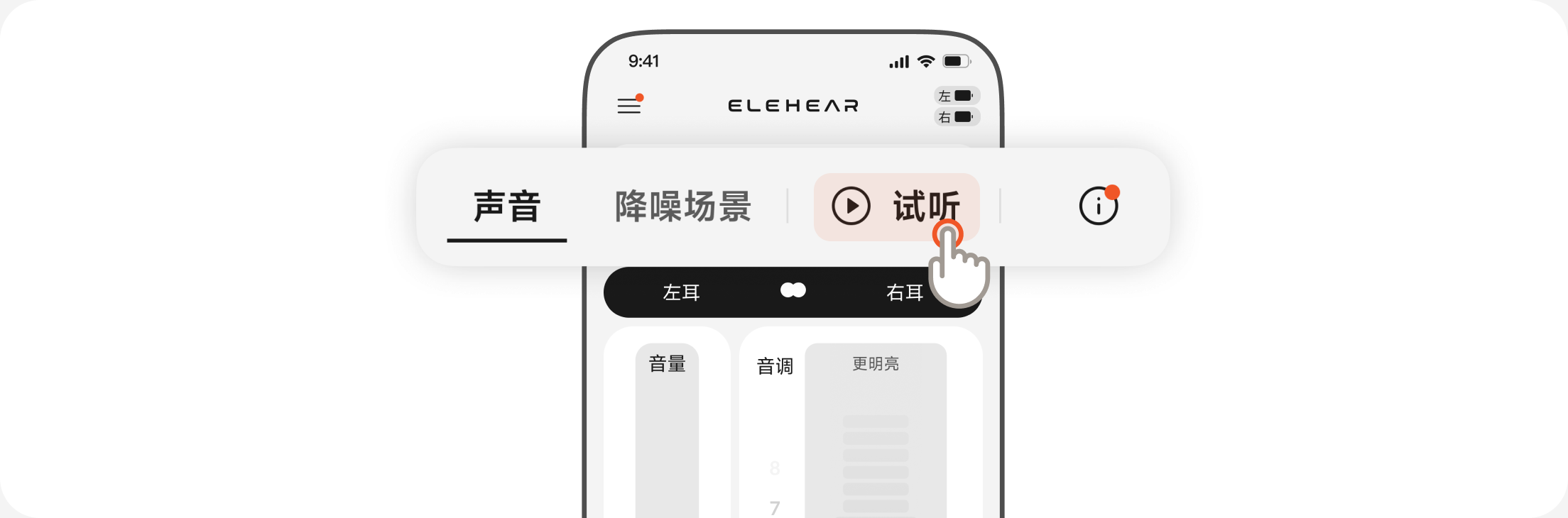
在调节音量和音调后,您可以使用 “ 试听 试听”功能,即时感受调整后的效果:

  • 功能作用:播放一段标准音频,帮助您快速体验当前设置下的听感效果,方便检查音调调整是否合适。
  • 使用方法:在 APP > 设置页面调节音量或音调后,点击 “ 试听 试听” 按钮即可播放;需要时可反复调节并试听,直到获得满意的听感。
试听功能按钮位置

降噪场景选择

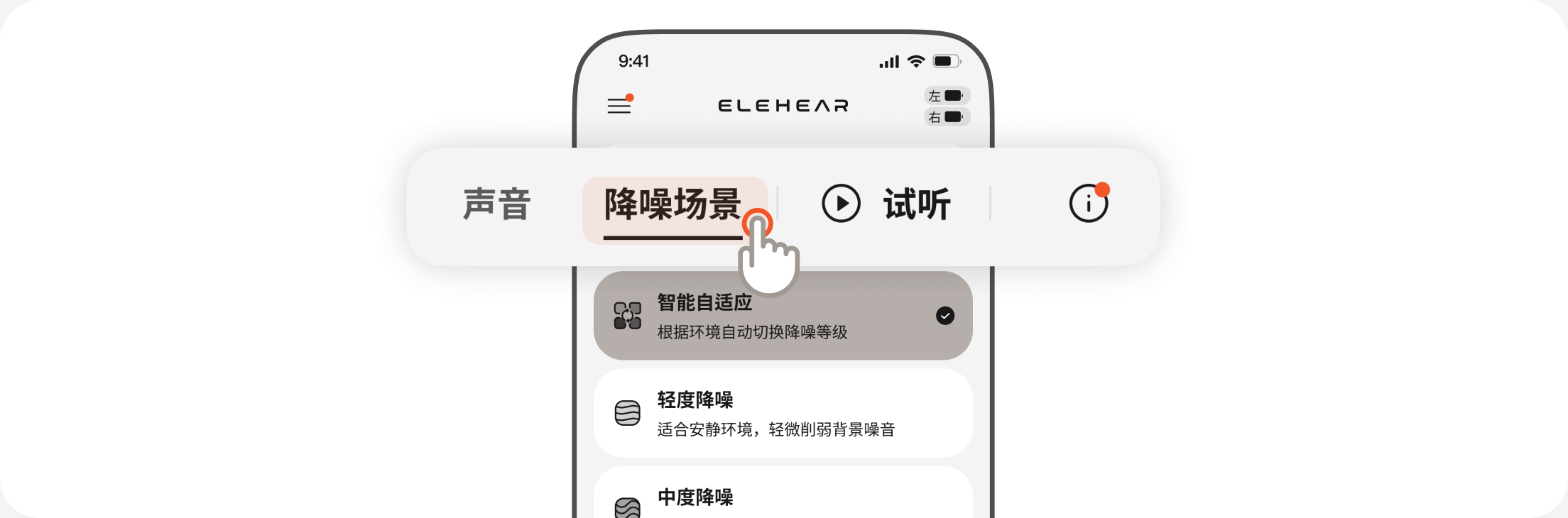
您的助听器内置 5 种降噪场景,可根据环境噪声自行选择,获得更清晰、舒适的聆听体验。

五种降噪场景选择界面

在使用时可参照以下建议:

  • 日常生活 / 环境多变 → 选择 “智能自适应” ,设备会自动调节。
  • 安静室内 / 轻微噪声 → 选择 “轻度降噪” ,保留更多自然声音。
  • 一般户外 / 交通环境 → 选择 “中度降噪” ,平衡环境声与语音。
  • 嘈杂公共场所 → 选择 “高级降噪” ,突出语音、降低噪声。
  • 非常嘈杂场景(车站/地铁等) → 选择 “极致降噪” ,获得最高降噪效果。

2.3 模式切换

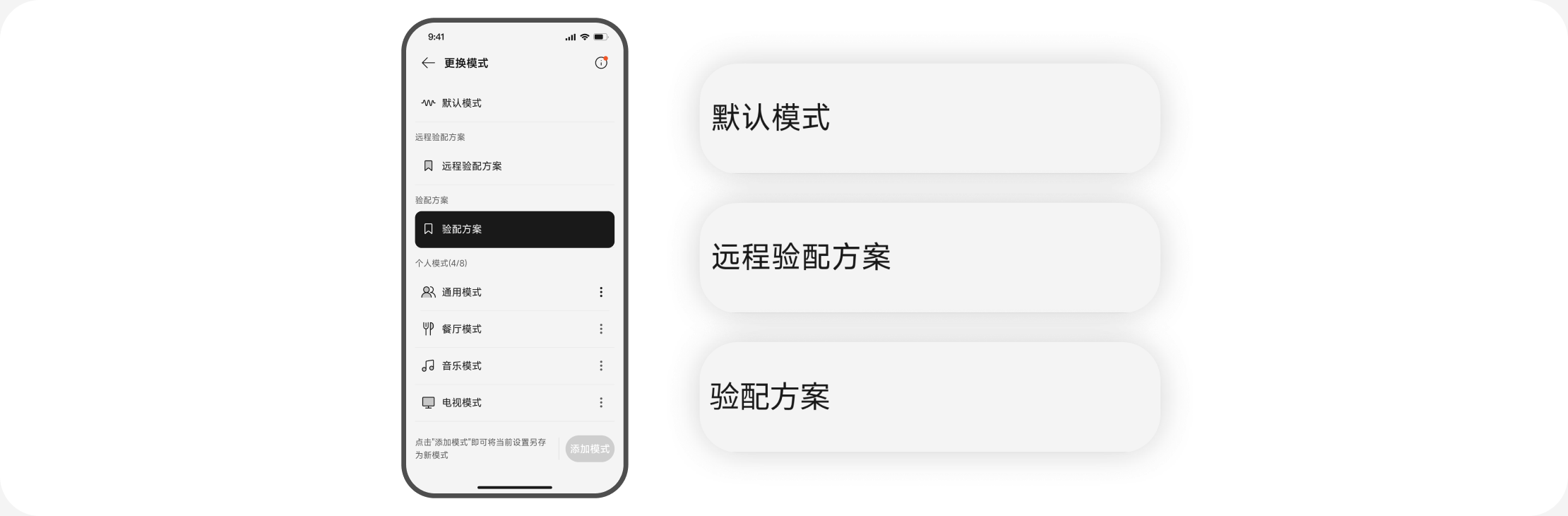
在 “设置” 页面进入 “更换模式” ,您可以查看或管理所有聆听模式。

更换模式页面

固定模式(无法更改或删除)

  • 默认模式:出厂自带的基础设置。
  • 远程验配方案:由验配师远程调试后生成。
  • 验配方案:根据您在 App 中的自我测听结果或输入的听力图,自动生成的个性化聆听模式。
固定模式列表

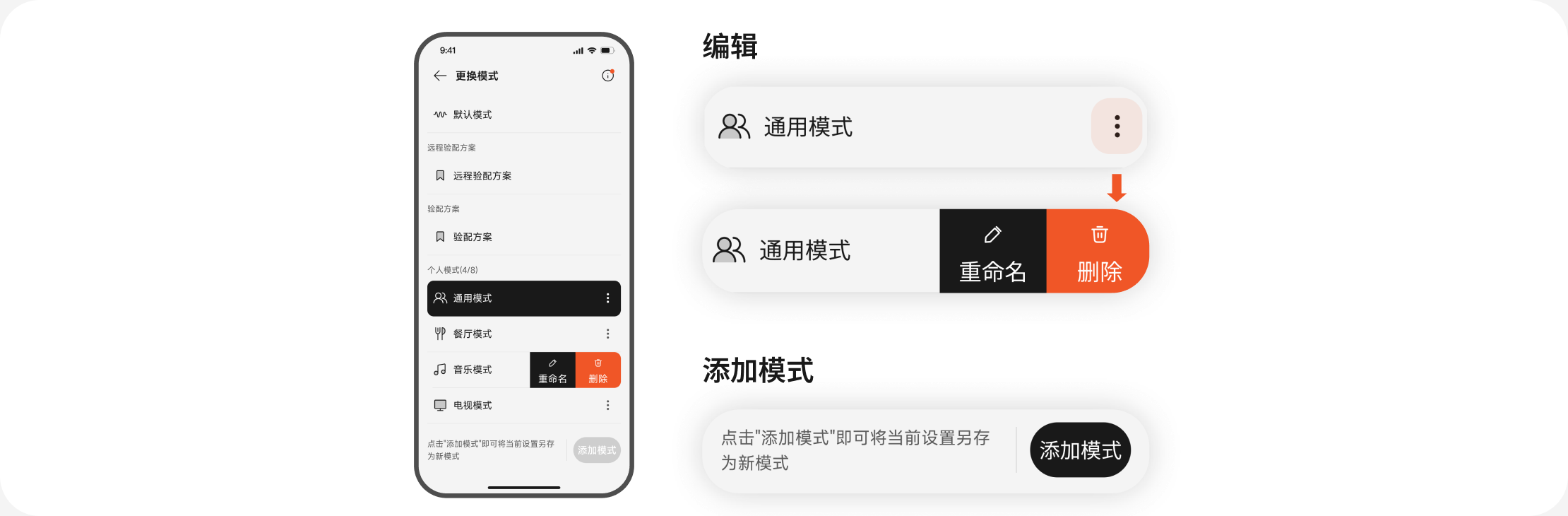
个人模式(可以自己添加和修改)

系统为您预先提供 4 个可修改的预设模式,您可以重命名、调整并保存。

在此基础上,您还可以新建并保存新的模式,最多可保存 8 个个人模式。

点击任意个人模式右侧的 “编辑编辑” 按钮,可随时重命名或删除该模式。

个人模式的编辑与添加模式

三、高级功能

3.1 耳鸣掩蔽

耳鸣掩蔽功能可帮助缓解耳鸣带来的不适,让您的聆听更加舒适、自然。

选择声音

从 20 种不同的声音中挑选 1–5 种您喜欢的声音进行组合,点击播放条即可播放或暂停。

从 20 种声音中选择组合

调整与管理

在播放界面,您可以:

  • 单独调节每种声音的音量大小
  • 调节左右耳平衡
  • 删除不需要的声音

通过多次调整,直至找到最适合自己的舒适组合。

耳鸣掩蔽播放界面的音量与平衡调节

收藏组合

将常用或喜欢的声音组合加入收藏,方便以后快速调用和管理。

收藏声音组合

3.2 语音翻译

在与外国友人交流时,您可以使用 语音翻译功能,实时翻译双方的对话。

操作步骤

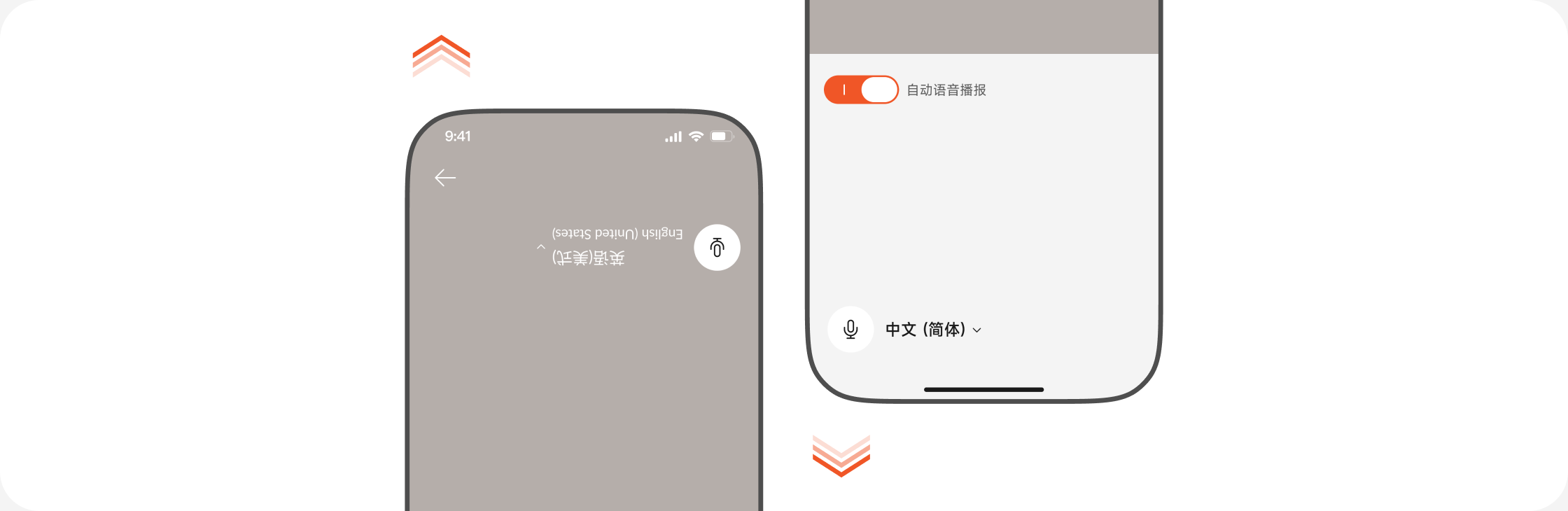
第一步 放置手机

将手机水平放在您和对方中间,一边朝向自己,另一边朝向对方。

将手机水平放在双方中间

第二步 设置语言

双方分别选择自己使用的语言。

双方分别选择使用的语言

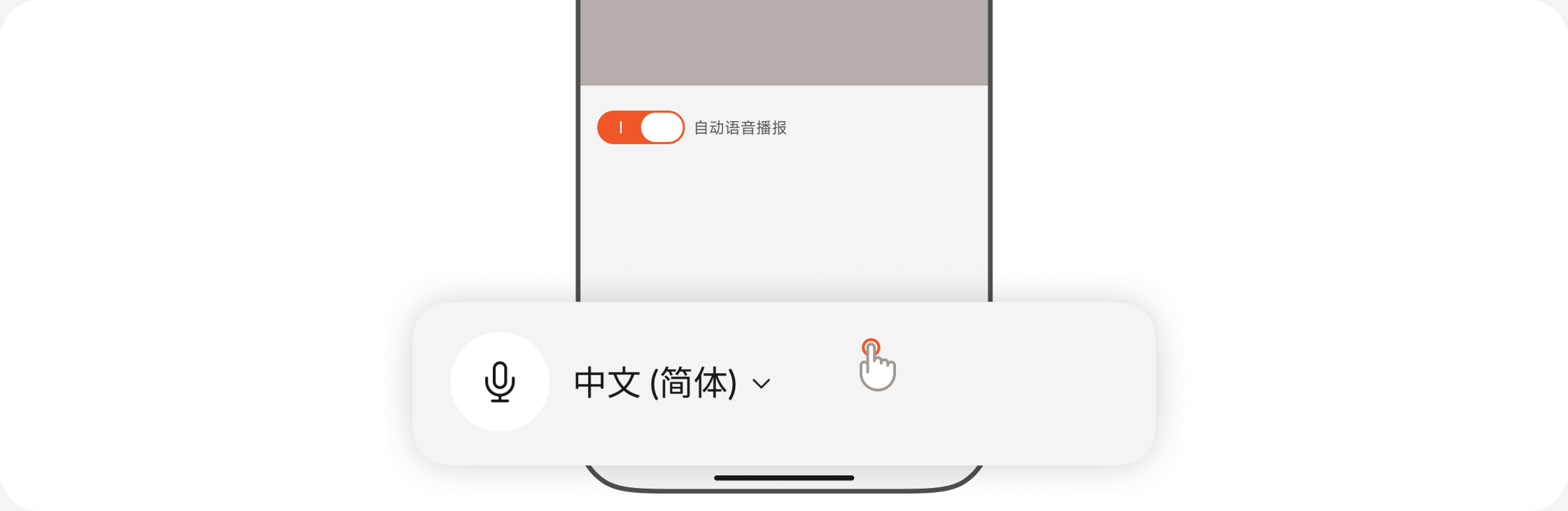
第三步 开始对话

点击 “麦克风 麦克风” 按钮一次即可开始录音和实时翻译;

在说话过程中,翻译结果会边说边显示在屏幕上;

说完后再次点击 “麦克风 麦克风” 按钮即可结束录音翻译。

点击麦克风按钮开始与结束录音翻译

第四步 查看翻译

系统会自动翻译双方的讲话,并在屏幕上实时显示双语结果,方便双方理解。

屏幕上实时显示双语翻译结果

3.3 远程拾音

当您想在距离声源较远的地方也能清晰听到声音时,可使用远程拾音功能。

远程拾音功能界面

操作步骤

第一步 放置手机

将手机放在您要收听的声源旁边(如电视机、会议桌、讲台等)。

第二步 声音传输

手机会作为一个 “远程麦克风” ,把采集到的声音实时传送到您的助听器。

清晰收听

即使您坐在较远的位置,也能通过助听器清楚地听到电视、讲话人或其他音源的声音,提升观看、听课或交流体验。

四、验配与维护

为了持续获得良好的听力体验,您可以在 App 中使用“测听与验配”功能,并随时查看历史记录。

4.1 远程验配

当您遇到听感问题或需要专业调整时,可通过“远程验配”功能获得验配师的在线帮助。

进入方式

  • 在 首页顶部的“远程验配”入口;
  • 或在 侧边栏的“听力验配”功能 中,进入远程验配页面。
首页顶部与侧边栏的远程验配入口

操作步骤

  • 点击“确认排队”按页面提示填写个人听力信息卡,可上传最近 3 个月内的听力图,或先进行一次自助测听;
  • 如暂不方便,您也可以跳过此步骤直接排队;
确认排队并填写个人听力信息卡
  • 完成后将自动进入“排队中”状态,请保持设备畅通等待验配师联系;
排队中状态页面
  • 验配完成后,系统会自动生成新的模式,您可在“历史记录”中查看详细信息。

4.2 测听与验配

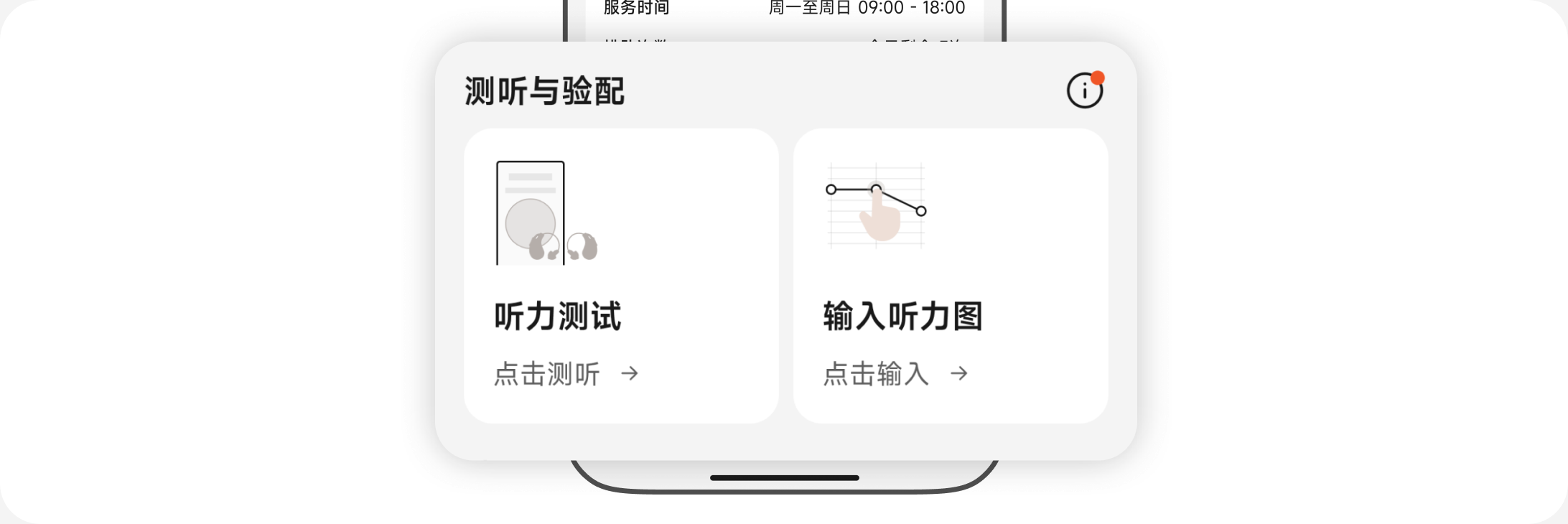
您可以在“听力设置”页面查看或更新与听力相关的设备设置:

  • 按照页面指引完成听力测试,或录入已有的听力图信息;
  • 完成测试或录入后,可按照页面提示应用相应的设备设置;
  • 如有需要,您可以重新进行听力测试或更新相关设置。
听力设置页面的测听与验配

4.3 验配记录

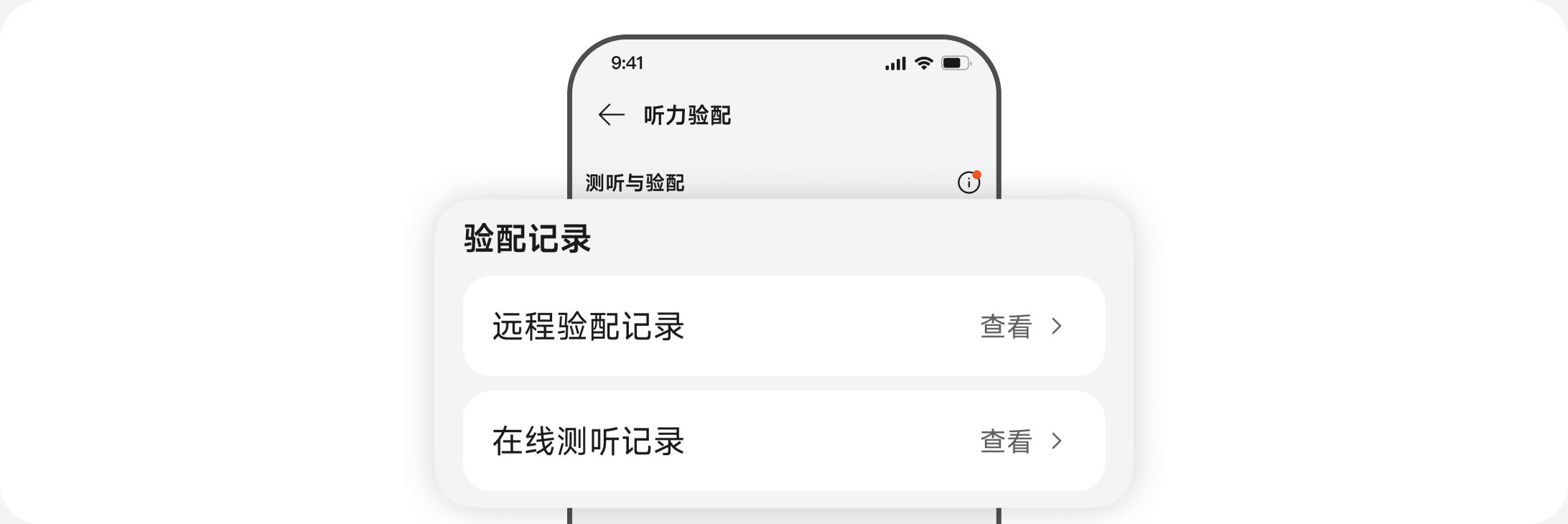
所有的验配过程都会自动保存,方便您随时查看和对比:

  • 点击 “验配记录” 可查看过往每一次验配的详细信息。
验配记录列表
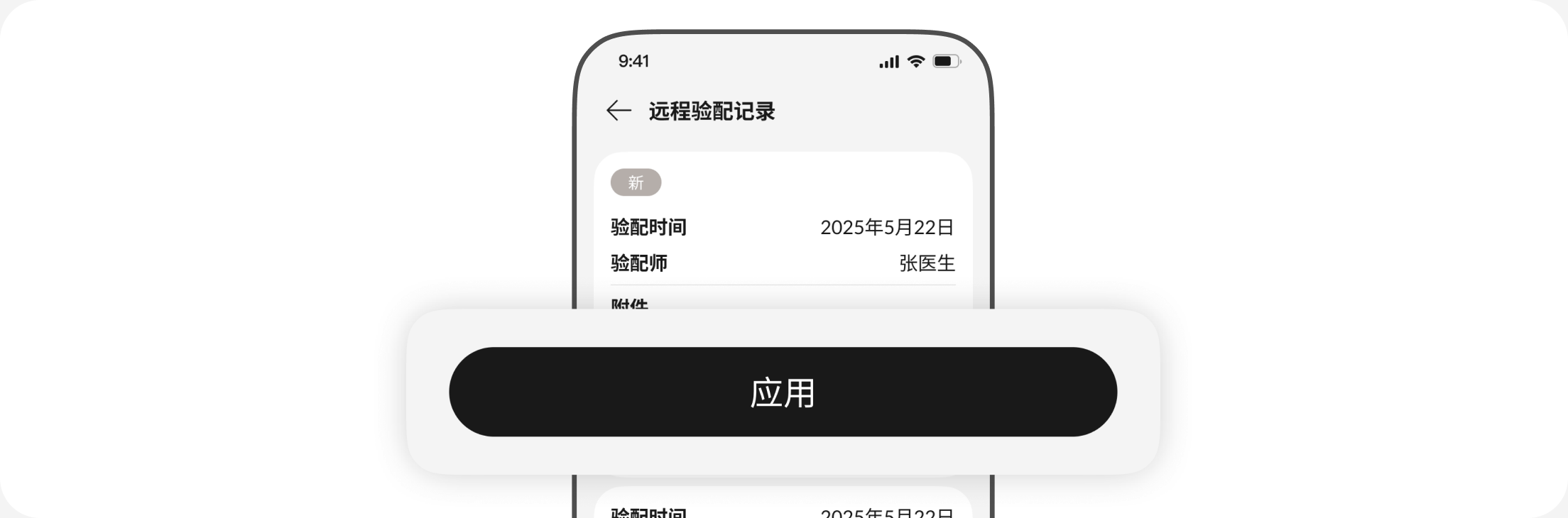
  • 您可根据个人喜好选择某一次记录并 一键再次应用,无需重复调整;
选择历史记录一键再次应用

4.4 固件升级

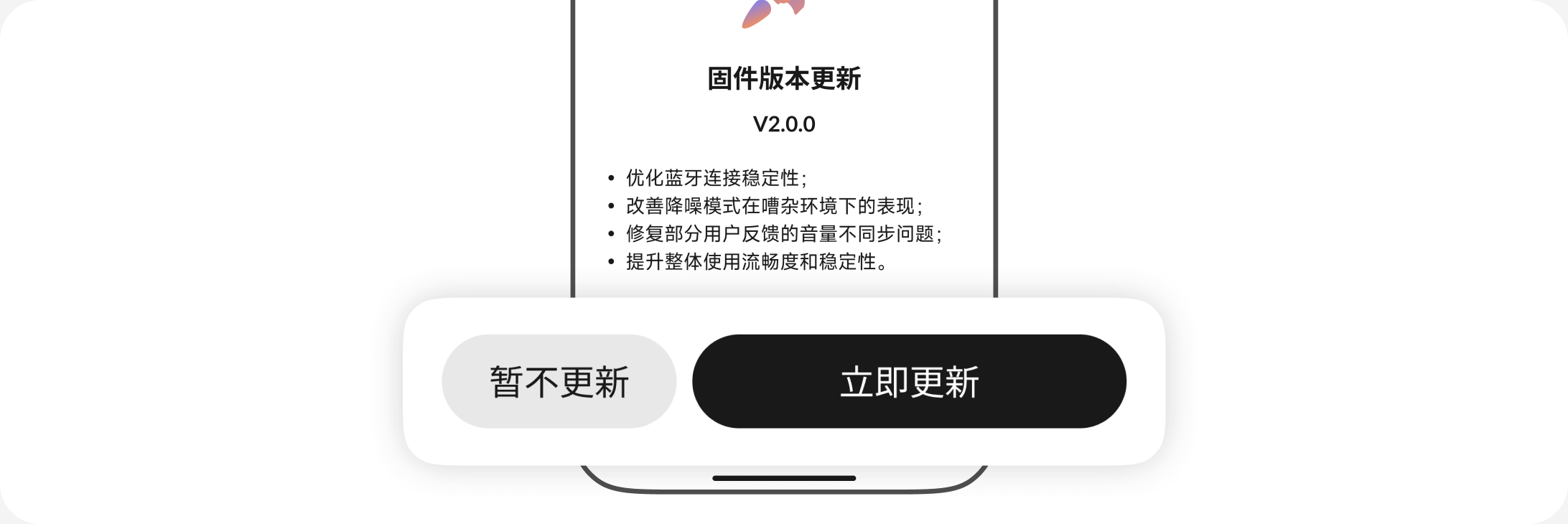
为了确保助听器获得最新功能与更稳定的表现,系统会在有新固件时自动弹出升级提示:

自动提示

当检测到新的固件升级时,APP 会弹出升级提示窗口。您可以选择 “立即升级” ,也可在非强制升级时点击 “暂不更新” 关闭提示。

固件升级提示窗口

手动检查

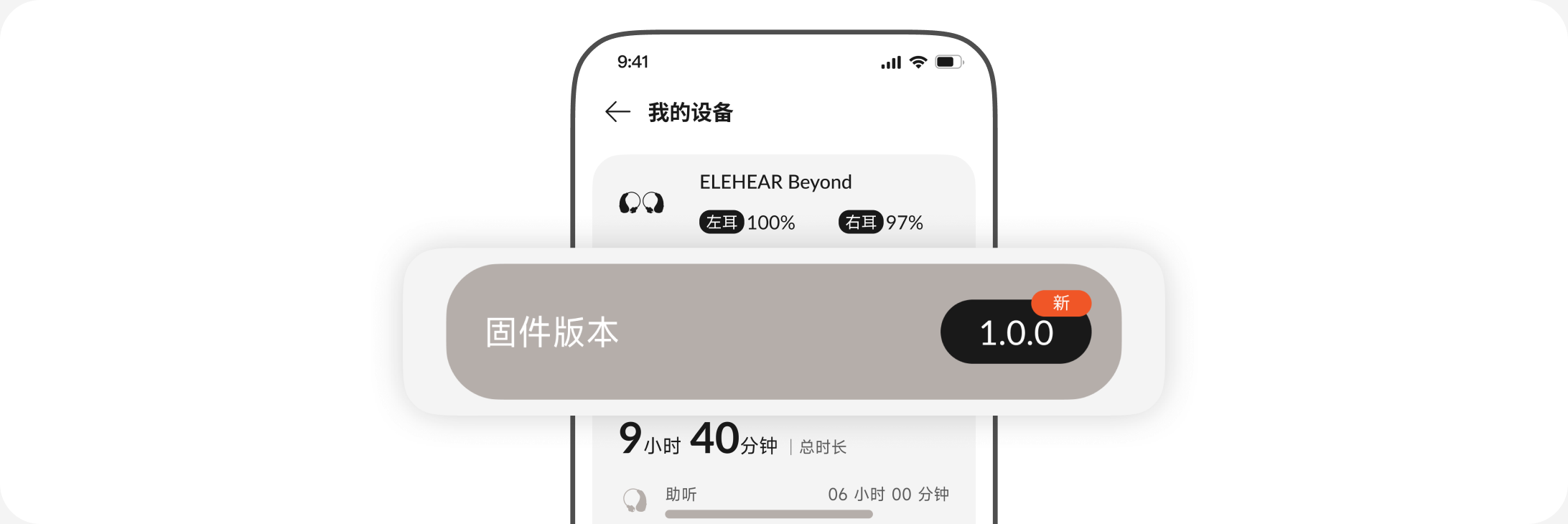
若您暂未升级或想手动检查版本,可在 “侧边栏 > 我的设备” 中查看当前固件版本,并在有可用更新时手动启动升级。

在我的设备中手动检查固件版本

五、其他辅助功能

5.1 噪声检测

在 APP 中打开 “噪声检测” ,可实时查看当前环境噪声分贝值和等级;

根据检测结果选择合适的降噪模式,获得更清晰、舒适的听感。

噪声检测页面显示分贝值与等级

5.2 个人中心

通过侧边栏进入个人中心,可在此修改您的用户名或退出登录。

个人中心页面

5.3 字号调整

通过侧边栏进入 “APP设置 > 字体大小” ;

APP 设置中的字体大小入口

在 “字体大小” 页面滑动调节条,选择合适的字体大小并保存;

字体大小页面的滑动调节条

APP 内所有页面的文字会按您选择的字号自动放大或缩小,使文字更清晰、更易读,方便不同视力的用户舒适阅读。

六、支持与服务

在使用助听器或 APP 的过程中,如果您有任何疑问或需要帮助,可通过以下方式获得我们的支持:

6.1 客服电话

通过侧边栏进入个人中心,可在此修改您的用户名或退出登录。

ELEHEAR

服务电话

400-8336090

服务时间

周一至周日 9:00–18:00

6.2 企业微信客服

扫描下方企业微信二维码,即可添加专属客服;

微信扫码添加昂听客服
滚动至顶部